

1. Обычное обращение с верными данными
Пройдите путь посетителя: откройте страницу, заполните обязательные поля и отправьте форму. Проверьте, какое подтверждение появляется, где создаётся запись и какие сведения получает ответственный. Название услуги, способ связи и текст обращения должны сохранять согласованный смысл.
Зафиксируйте, по какому признаку вы найдёте эту тестовую заявку среди других записей. Затем попросите сотрудника показать её в рабочем инструменте. Так приёмка охватывает и экран посетителя, и следующий шаг компании, включая сведения, которые нужны для ответа.
2. Понятные ошибки заполнения
Попробуйте оставить обязательное поле пустым и ввести явно неподходящий формат в согласованном тестовом сценарии. Посмотрите, понятна ли причина ошибки и сохраняются ли остальные введённые данные. Исправление одного поля должно быть удобным на телефоне и при управлении с клавиатуры.
MDN объясняет, что проверка полей в браузере помогает посетителю исправить ввод, а серверная проверка также необходима. Заказчику полезно уточнить у разработчика, где проверяются требования и что произойдёт при отклонённом запросе. Для этого сценария достаточно понятного результата без самостоятельного вмешательства в запросы.
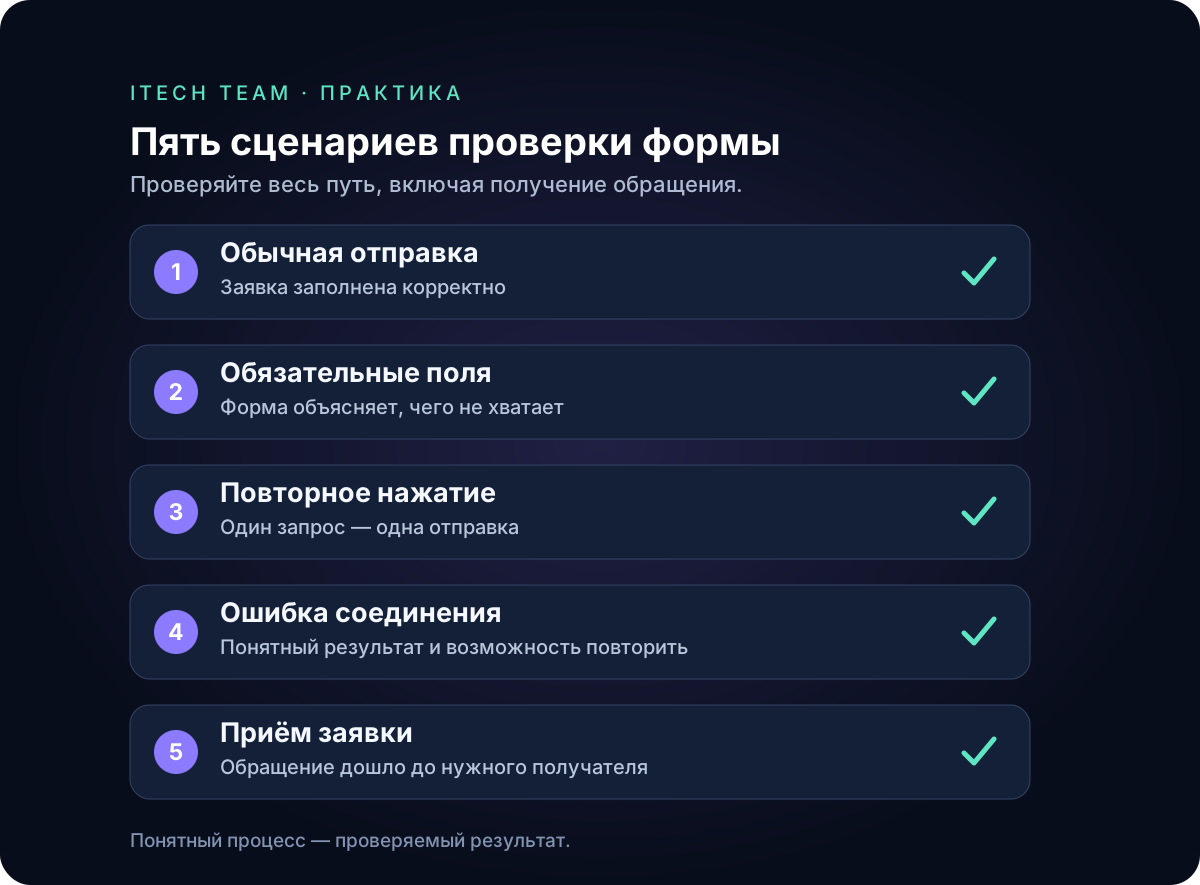
3. Повторное нажатие и возвращение к форме
Проверьте согласованное поведение при повторном нажатии кнопки и после обновления страницы подтверждения. Заранее определите ожидаемый результат: сколько обращений должно появиться и что видит посетитель, пока отправка выполняется. Само наличие блокировки кнопки не описывает весь сценарий.
Если возникли две тестовые записи, сохраните условия воспроизведения и передайте разработчику. Не удаляйте их до разбора причины без согласованного порядка. Отдельно проверьте, можно ли после завершения первой отправки создать новое самостоятельное обращение.
4. Прерывание связи или недоступность сервиса
Попросите разработчика воспроизвести отказ в согласованной тестовой среде. Посетителю должно быть понятно, завершилась ли операция и как действовать дальше. Важны сохранность введённого текста и понятный повтор, когда связь восстановится; проверять сбой на рабочем сервере с реальными заявками не требуется.
Если интерфейс показал ошибку, выясните, появилась ли запись на стороне компании. Если показал успех, найдите соответствующее обращение. Это помогает согласовать поведение при ситуации, когда одна сторона уже завершила действие, а другая ещё не получила подтверждение.
5. Ответственный сотрудник получает рабочую задачу
Проверьте, кто видит новую заявку и как принимает её в работу. Если уведомления идут в несколько мест, сопоставьте сведения в них с основной записью. Уточните, где сотрудник заметит обращение, когда один из дополнительных каналов временно недоступен.
По итогам оставьте короткую запись: сценарий, ожидаемый результат, фактический результат и оставшиеся вопросы. Такой список можно включить в согласование проекта с iTech Team. Завершённая приёмка формы подтверждает проверенные сценарии; дальнейшую работу с клиентами оценивают отдельно по реальным обращениям.
Источники и проверка
Материал проверен 26 октября 2026. Инструкции производителя и условия услуги могут обновляться.
Обсудить проект
Опишите задачу бизнеса и текущую работу с обращениями. Это поможет предметно обсудить сайт, CRM или приложение.
Обсудить проект